下载安装教程
跟着做,大约 3 分钟。每一步都有图,不会用电脑也没关系。
1先看看你的电脑能不能用
OldCat 现在只能在 苹果 Mac 电脑上用,而且要满足两个条件:
- 芯片是 Apple M 系列(M1、M2、M3、M4……)
- 系统是 macOS 26 或更新
怎么查:点屏幕最左上角的苹果标志 ,再点「关于本机」。
2下载安装包
点下面这个蓝色按钮。浏览器会开始下载一个叫 OldCat-Beta.dmg 的文件(大约 16 MB)。
下载完以后,它会在「下载」文件夹里。找到它的方法:看屏幕最下面的程序坞,点右边那个带向下箭头的文件夹。
3双击打开安装包
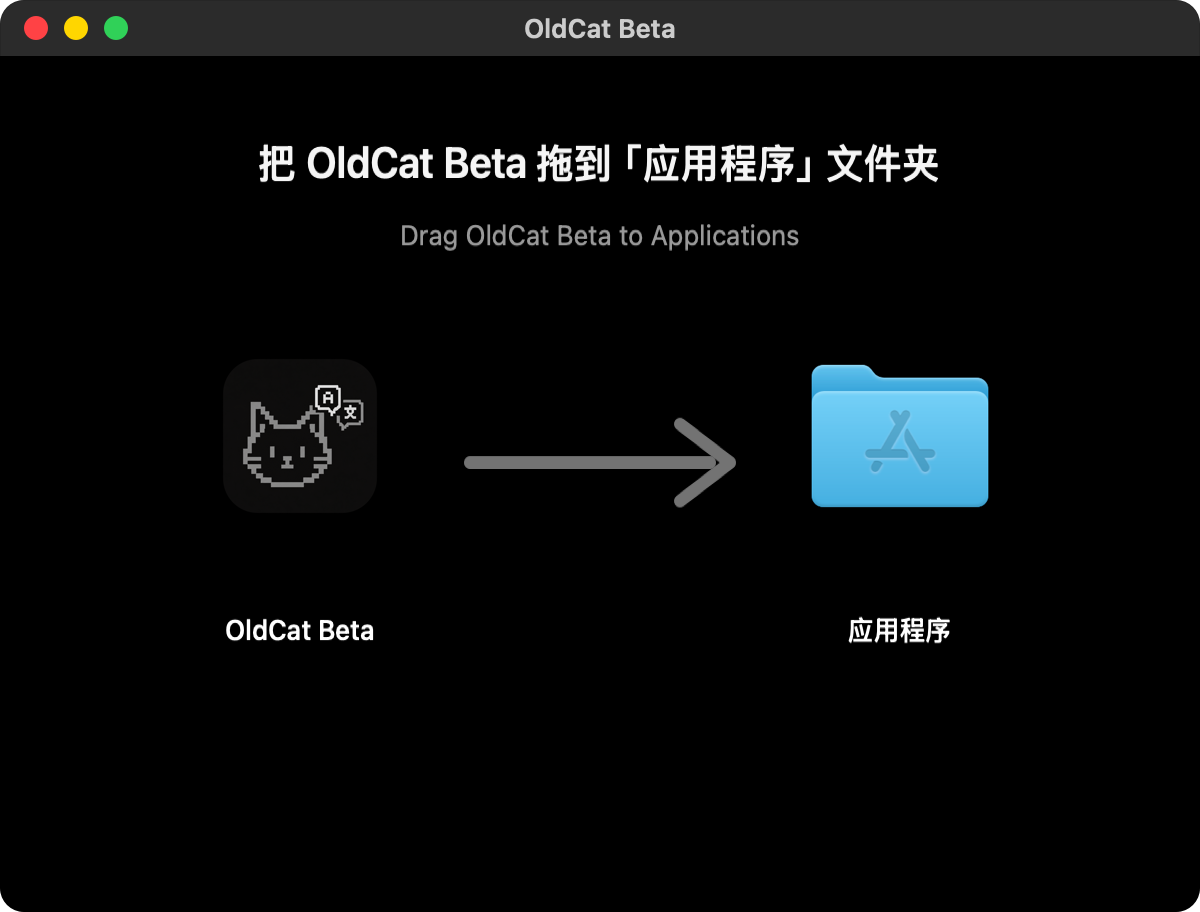
在「下载」里找到 OldCat-Beta.dmg,用鼠标快速点两下(双击)。等几秒,会弹出下面这个窗口:
4把小猫拖进「应用程序」
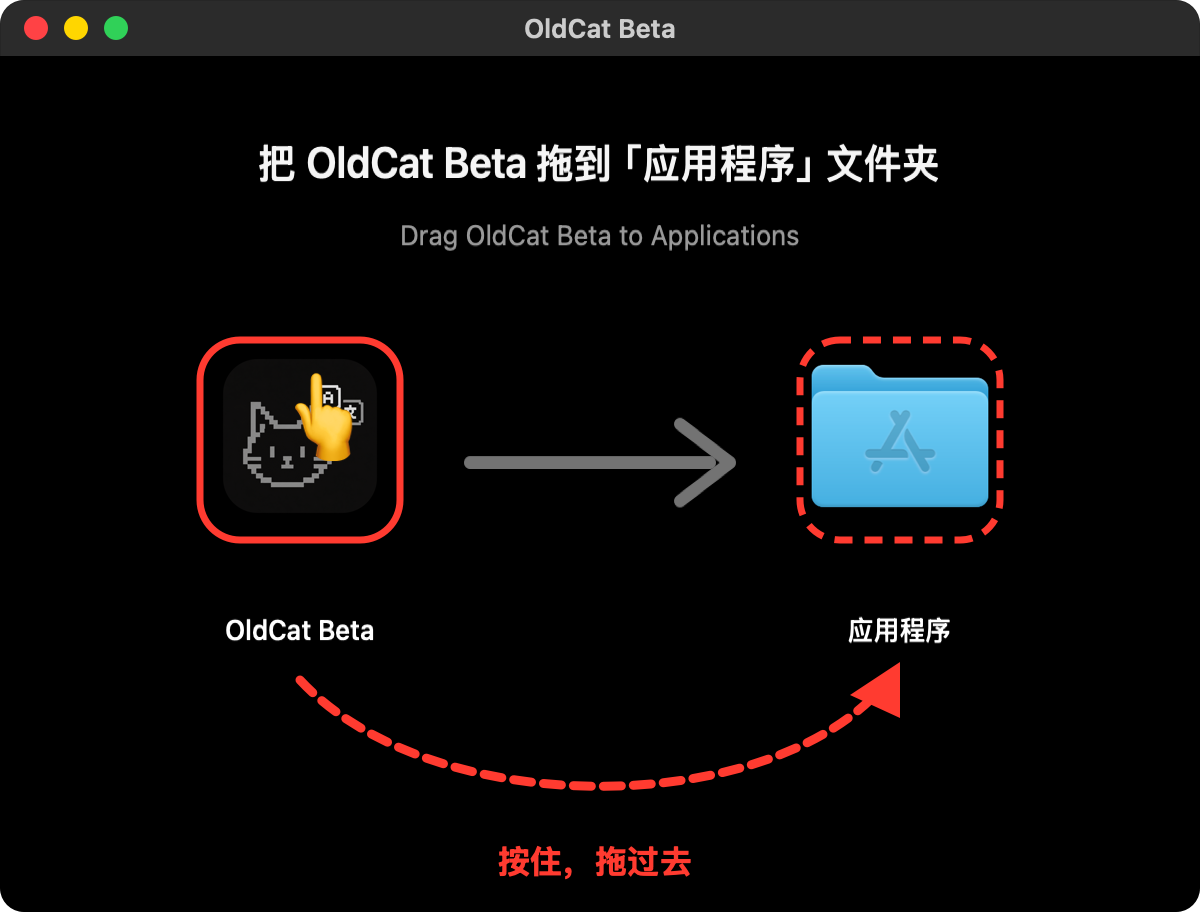
- 把鼠标放在左边的黑色小猫图标上;
- 按住鼠标(触控板就是按住不松手);
- 一直按着,往右拖到蓝色的「应用程序」文件夹上;
- 松手。会出现一个复制进度条,等它走完就装好了。
5第一次打开 OldCat
按键盘上的 ⌘ command + 空格,输入 OldCat,按 return ⏎。
或者:打开「访达」,点左边的「应用程序」,找到黑色小猫 OldCat Beta,双击它。
6被系统拦住了?这样放行(只需要一次)
因为现在是测试版,第一次打开时,Mac 很可能会弹出一个提示,说「未打开 OldCat Beta」。这是正常的,不是病毒,按下面做:
“OldCat Beta”未打开
Apple 无法验证“OldCat Beta”是否包含可能危害 Mac 安全或泄漏隐私的恶意软件。
完成移到废纸篓- 点屏幕最左上角的苹果标志 ,选「系统设置」;
- 在左边找到「隐私与安全性」,点它;
- 右边往下拉到最底下的「安全性」,会看到一句「已阻止“OldCat Beta”…」,点旁边的「仍要打开」。
接着会再问一次,点「仍要打开」,然后输入开机密码(或者按一下指纹)。之后就能正常打开了,以后不会再问。
要打开“OldCat Beta”吗?
只有在确定这个 App 来自可信来源时才打开。
仍要打开完成7允许使用麦克风
OldCat 要「听」老师讲课,所以会问你能不能用麦克风,点「允许」。
“OldCat Beta”想要访问麦克风。
OldCat 用麦克风听老师讲课,并在本机把语音转成文字。
不允许允许8注册账号,开始用
打开后会看到登录窗口。第一次用,点下面的「创建新账号」,然后一步一步来:
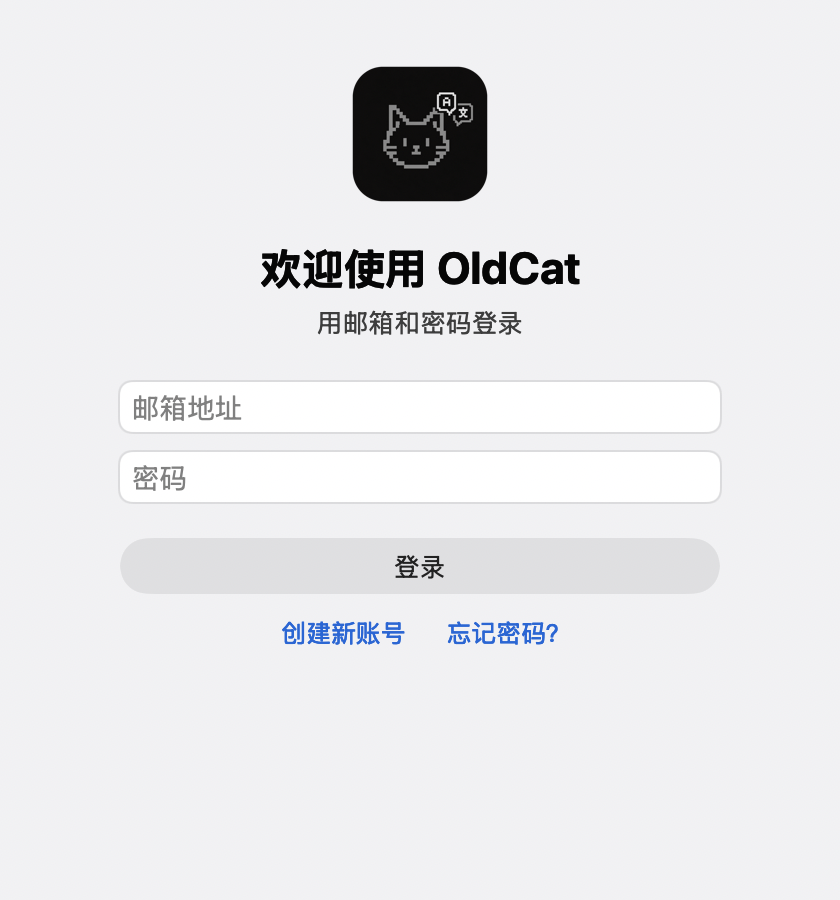
- 输入邮箱,点「下一步」;
- 去邮箱里找一封 OldCat 验证码 邮件,把 6 位数字填进来(找不到就看看「垃圾邮件」);
- 设置密码(至少 8 位),输两遍;
- 选一只小猫当头像,点「完成注册」。
完成!上课时点主窗口上面红色的「开始」,OldCat 就会开始听课和翻译。下课点「停止」保存。
?遇到问题
提示「已损坏,无法打开」或「应用程序“访达”没有权限」
- 按 ⌘ command + 空格,输入「终端」,按 return ⏎,会打开一个黑色或白色的文字窗口;
- 点一下下面这行字(会全部选中),按 ⌘ command + C 复制:
xattr -cr "/Applications/OldCat Beta.app"
- 回到终端窗口,按 ⌘ command + V 粘贴,再按 return ⏎。没有任何提示就是成功了;
- 再去「应用程序」里双击 OldCat Beta。
双击安装包没反应 / 打不开
可能还没下载完,或者下载坏了。删掉它,重新点第 2 步的按钮下载一次。别用微信、QQ 里的「解压」打开,直接在「下载」文件夹里双击。
找不到 OldCat 在哪
按 ⌘ command + 空格,输入 OldCat,按 return ⏎。想以后方便打开:打开 OldCat 后,在程序坞的小猫图标上点右键 →「选项」→「在程序坞中保留」。
还是不行? 发邮件到 support@oldcatapp.com,最好附一张截图(按 ⌘ + shift + 4 再框选就能截图)。